Amabie Labo
VTube Studio と Discord を使って共演 VTuber をぬるぬる動かす
こんびえ〜🧜♂️天日江護です🐳
今回は共演者や自分を共演者の配信画面上でぬるぬる動かすための方法についてお伝えします。
背景
僕は元々は配信を FaceRig x OBS でやっていたのですが、最近は Live2D の設定が少なめでも身体の動きを表現しやすい VTube Studio を採用しています。
VTube Studio はこちら↓
VTuber 界隈も発展してきて、最近は共演者も動くことが増えてきました。
ググった感じ FaceRig x Discord で共演者を動かす方法はあるものの、 VTube Studio x Discord に関してはは見つけられませんでした。
今回は VTube Studio を使ってぬるぬる動かせるようになったので、その様を共有したいなと思います🐳
準備するもの
インストール済みの状態である前提で話していきます。
VTube Studio はトラッキングのためアプリ側で課金が必要です。
※以下は全てダウンロードリンクになっています。
手順
配信用ツールとして OBS、共演者とのやりとりとして Discord、自分のアバターを動かすものとして VTube Studio、共演者に VTube Studio の自分を伝えるために XSplit Broadcaster を起動します。
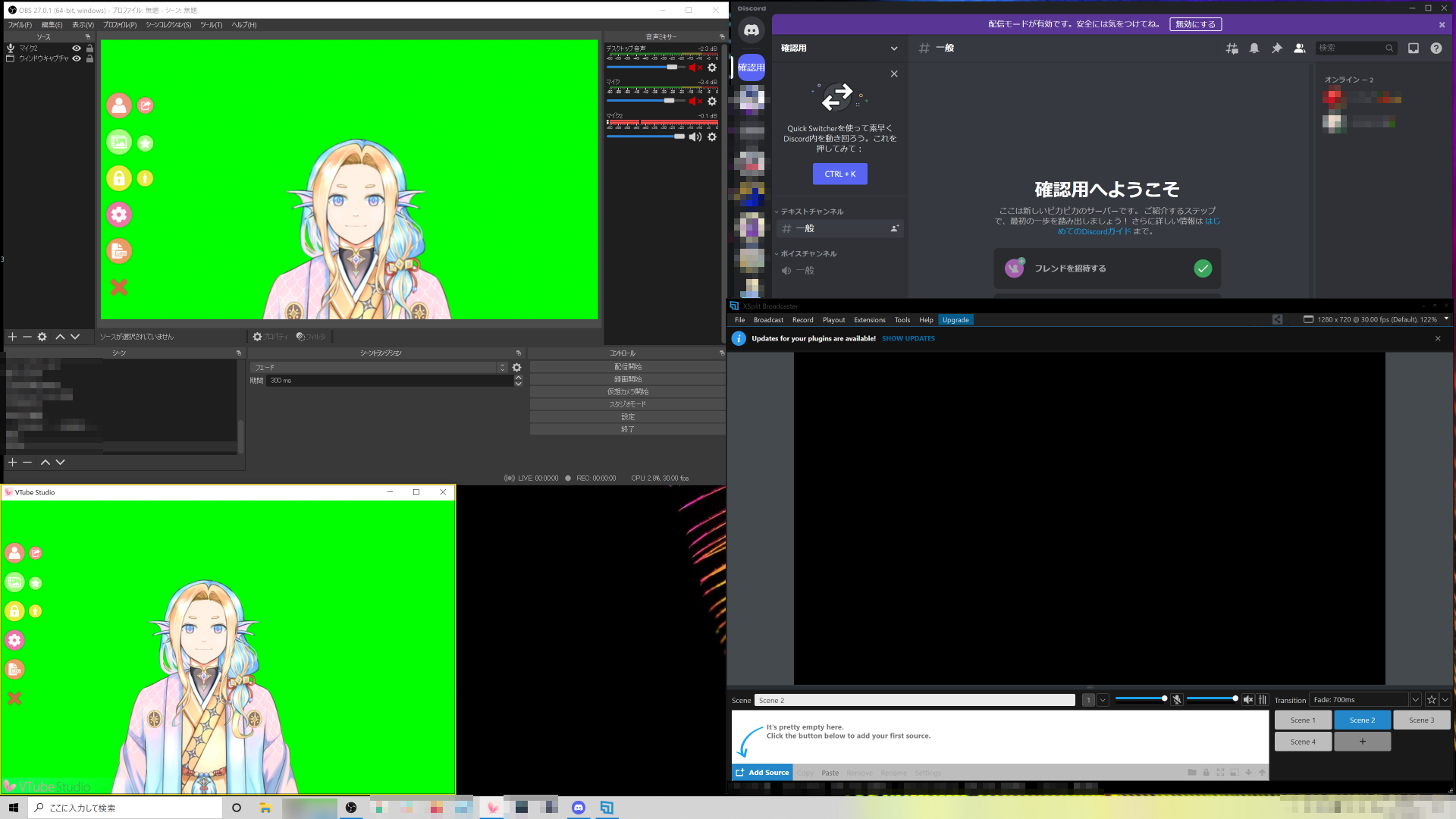
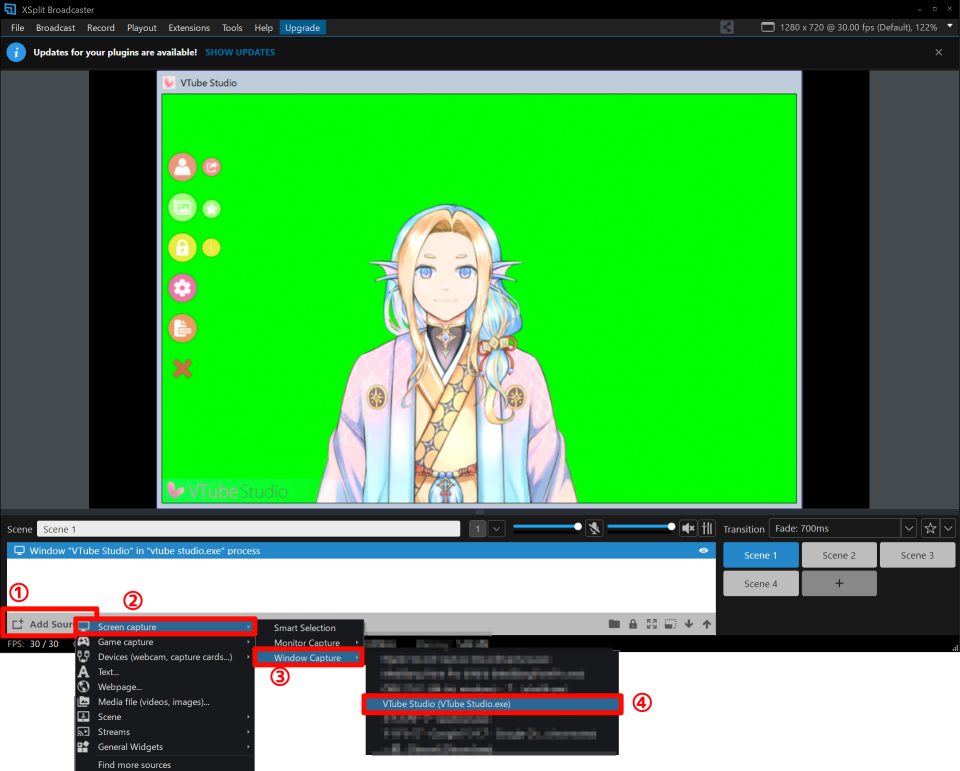
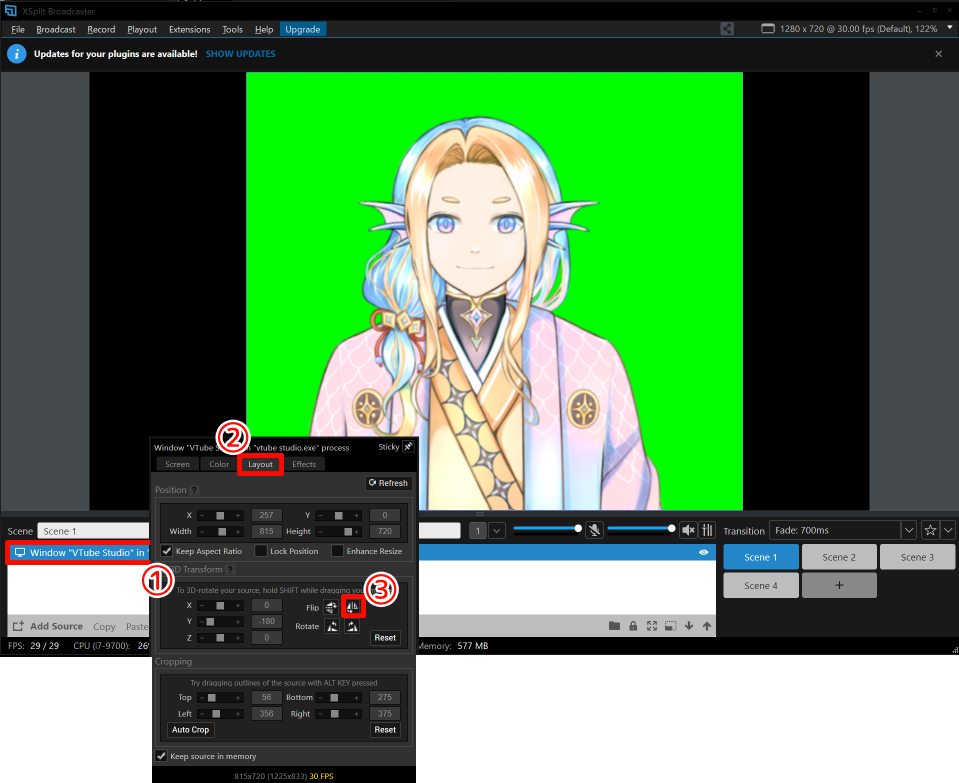
XSplit Broadcaster で OBS のように
[Add Source] -> [Screen Capture] -> [Window Capture] -> [VTube Studio (VTube Studio.exe)]
として VTube Studio を表示します。
※ OBS のように Alt 押しながらウィンドウの端を左クリックしてクリップ可能
このあとミラーしておくと配信時に反転しなくてすむので反転させておきます。
[Window "VTubeStudio" in "vtube studio.exe" process] を右クリックしてプロパティを表示。
[Layout] のタブから [2D/3D Transform] の項目の左右を反転しそうな Flip アイコンを選択しておきます。
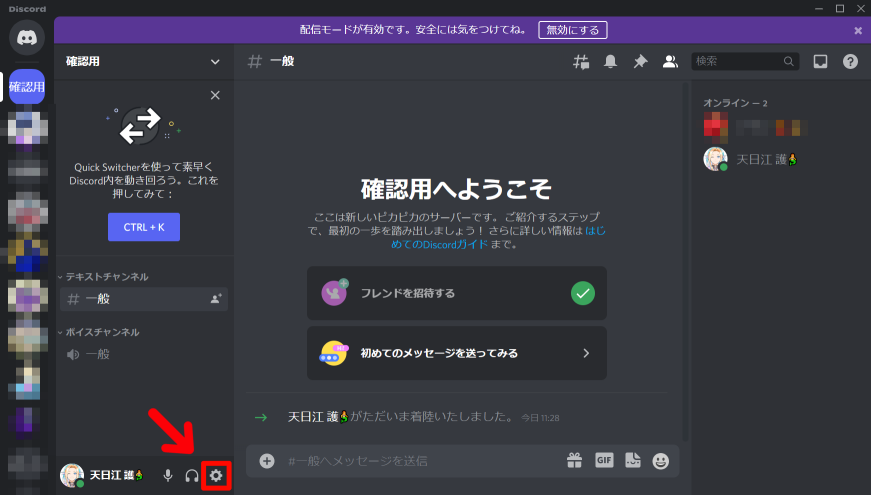
Discord での操作に移ります。
まずは設定アイコンを押します。
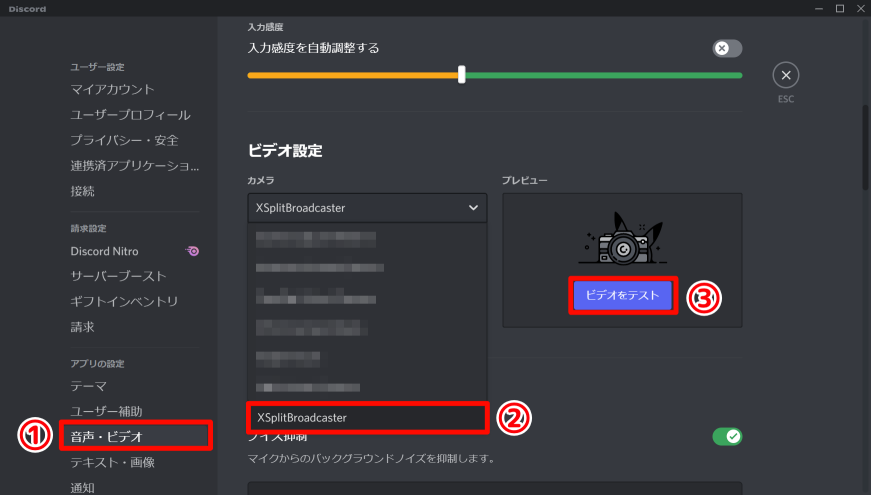
設定中段にある [音声・ビデオ] の中段にある [ビデオ設定] の項目でカメラに [XSplitBroadcaster] を選択。
念の為、[ビデオをテスト] で表示されるかを確認します。
共演者とやりとりするボイスチャンネルに入り、 [WEB カメラ] のボタンを押して VTube Studio の内容が表示されるか確認します。
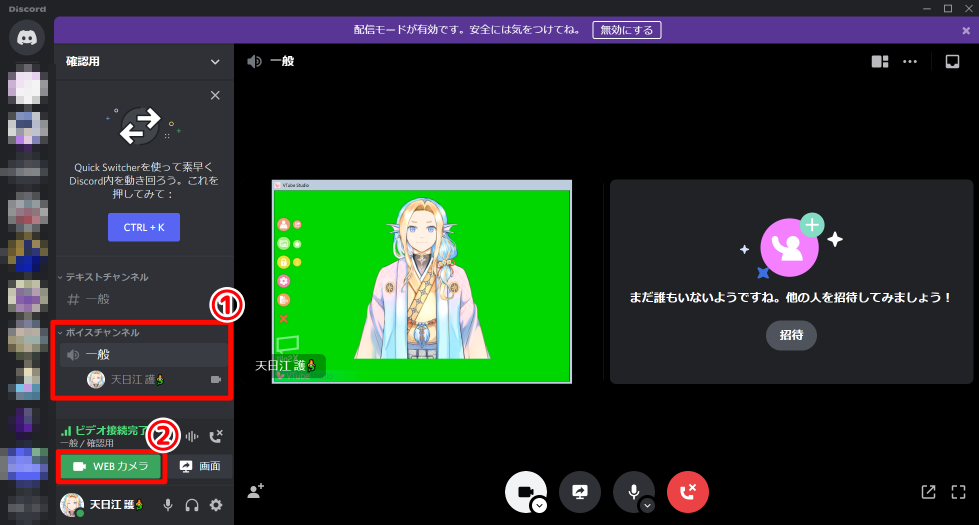
あとは、 OBS で Discord をウィンドウキャプチャしてクロマキーで緑を抜けば共演者と一緒にぬるぬる動けます!
一人で設定の確認もできるのでこだわりのある方は一度この方法試してみてはいかがでしょうか?
相当な CPU やネットワークを消費するのでご利用は計画的に。
では、よき配信ライフを〜🧜♂️